
Ödev ve Sınav Hazırlama
Taslak ve soruları ekleme
Bu adımda ödev/sınavın boş kağıdını sisteme yüklersiniz; AI kağıttaki soruları otomatik olarak çıkartır ve her soru için öneri puan ile değerlendirme kriterleri (rubric) hazırlar. Siz de bunları gözden geçirip dilediğinizce düzenleyebilirsiniz.
Adımın genel akışı
- Dosyaları yükle. Soru kağıdının görüntü (JPG/PNG) ya da PDF taslağını sisteme aktarın.
- AI analizi. Sistem soruları, alt soruları ve önerilen puanları otomatik çıkarır.
- Soruları gözden geçir. Her sorunun başlığını, puanını ve değerlendirme kriterlerini ihtiyaca göre düzenleyin; gerekirse yeni soru ekleyin.
- Bir sonraki adıma geç. Sayfa bölgelerinin işaretleneceği aşamaya ilerleyin.
Neden taslak gerekli?
Adım 1 — Dosyaları yükle
Sihirbazın ilk adımı, soru kağıdının görsel ve/veya PDF formundaki halini sisteme yüklemenizdir. Sol kart resim (JPG, JPEG, PNG; en fazla 10 MB), sağ kart PDF (en fazla 100 MB) içindir.
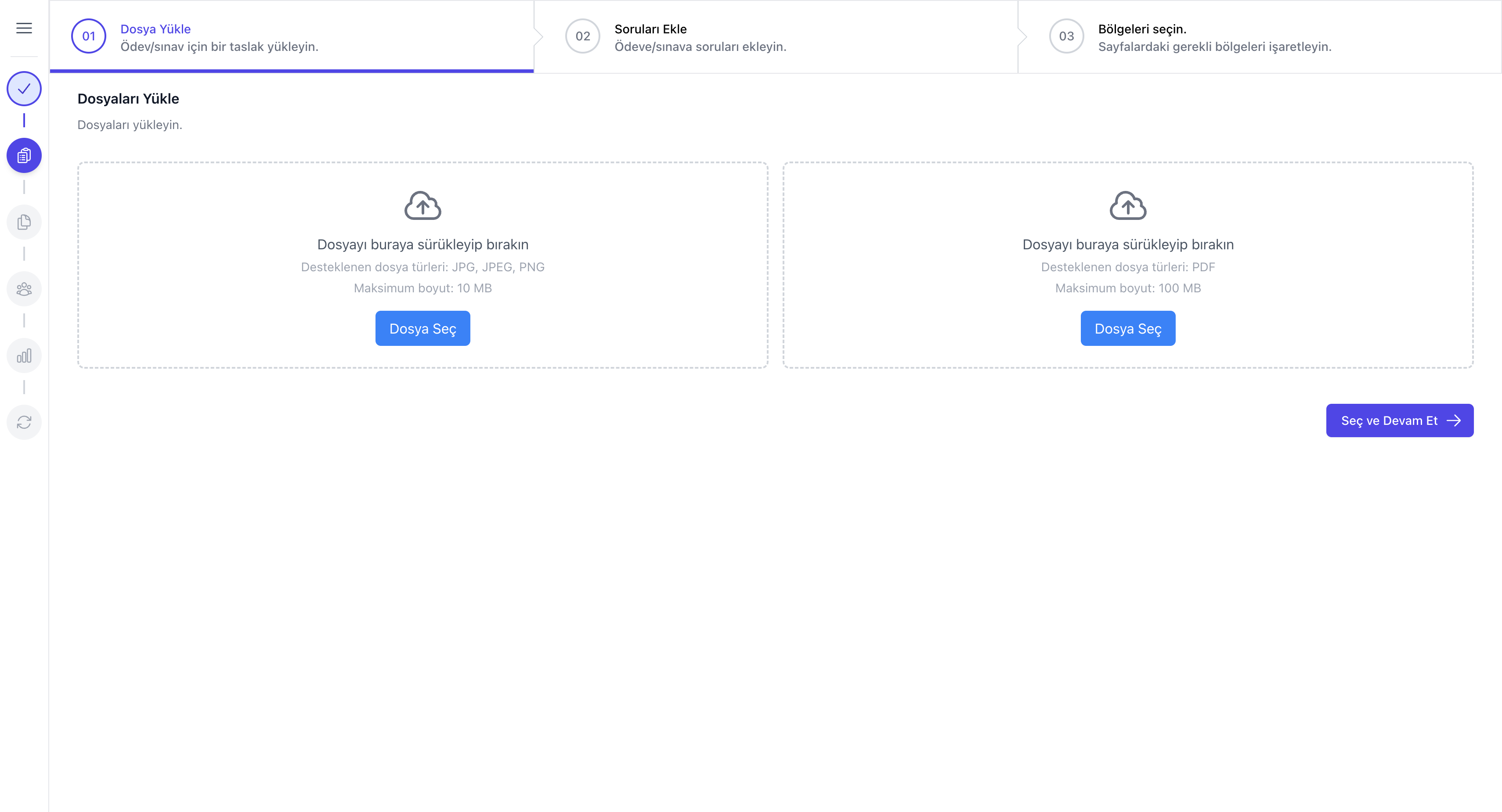
- Görsel kartı kağıdın taranmış veya fotoğraflanmış halini içindir; tek bir sayfa için en uygun seçimdir.
- PDF kartı birden fazla sayfa içeren dokümanlar için kullanılır. Her iki kartı aynı anda da doldurabilirsiniz.
- Seç ve Devam Et düğmesi, en az bir dosya yüklendiğinde aktifleşir ve sizi 02. adıma yönlendirir.
- Sol kenardaki dikey simgeler sihirbazın kısayollarıdır; ilerledikçe yeşil onay rozetleriyle işaretlenirler.
AI ile soru analizi
Dosyalar yüklendikten sonra sistem otomatik olarak şablonu analiz eder ve soruları çıkarmaya başlar. Bu birkaç dakika sürebilir; sağ üstte küçük bir 'Şablon analizi başlatıldı' bildirimi belirir.
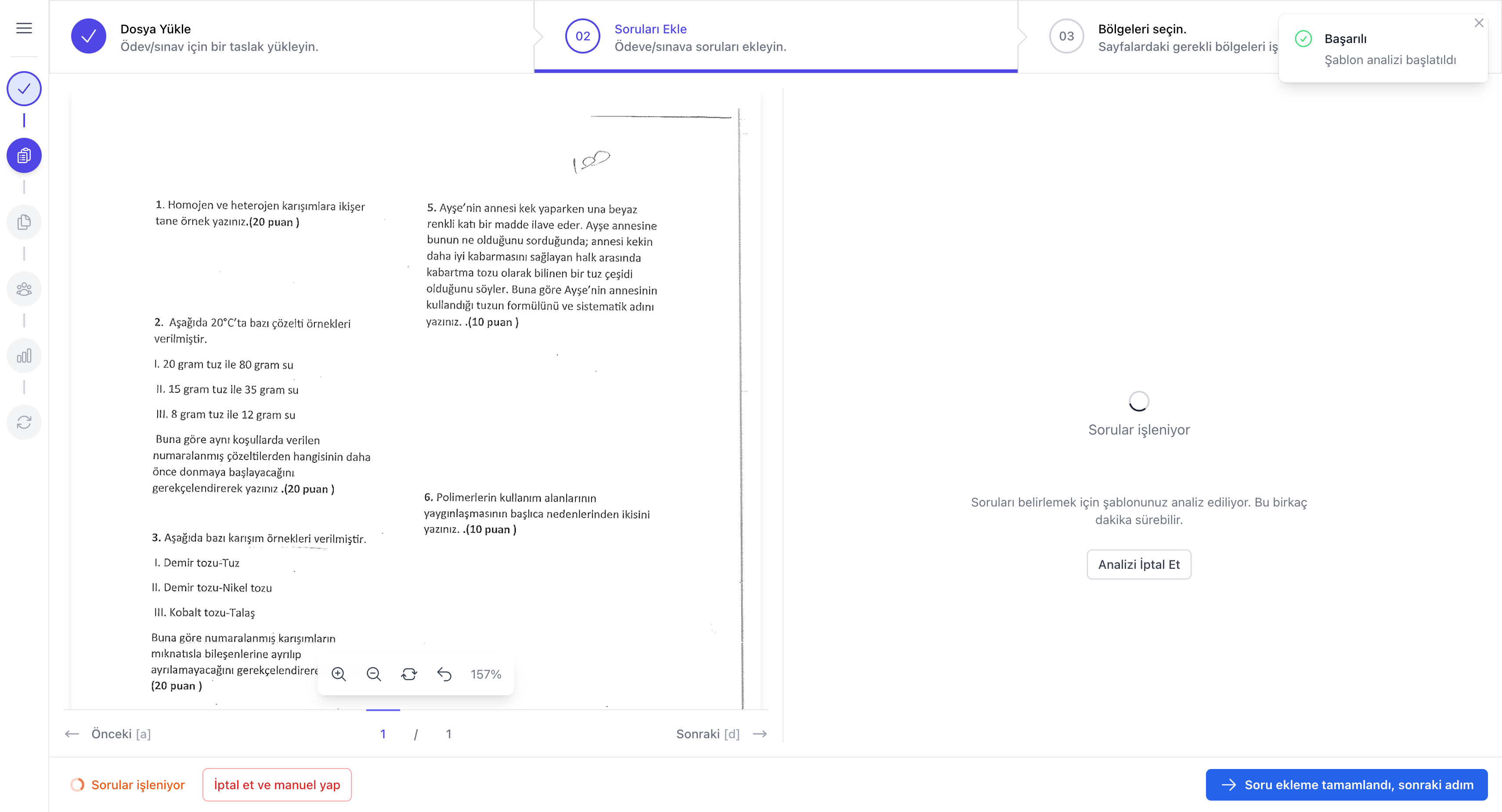
- Analiz tamamlanana kadar sağdaki panel "Sorular işleniyor" mesajını ve döner simgesini gösterir.
- Beklemek istemiyorsanız sol alttaki İptal et ve manuel yap bağlantısı analizi durdurur ve soruları elle eklemenize olanak tanır.
- Soldaki kağıt önizlemesi üzerinde tarama sonrası soruların sınırları görünür hale gelir; alt kısımdaki zoom düğmeleriyle yakınlaştırabilirsiniz.
Sorular ve puan dağılımı
Analiz bitince sağda her soru için kapanmış bir kart çıkar. Her satırda sorunun başlığı ve önerilen puanı görünür; toplam puan üstte özetlenir.
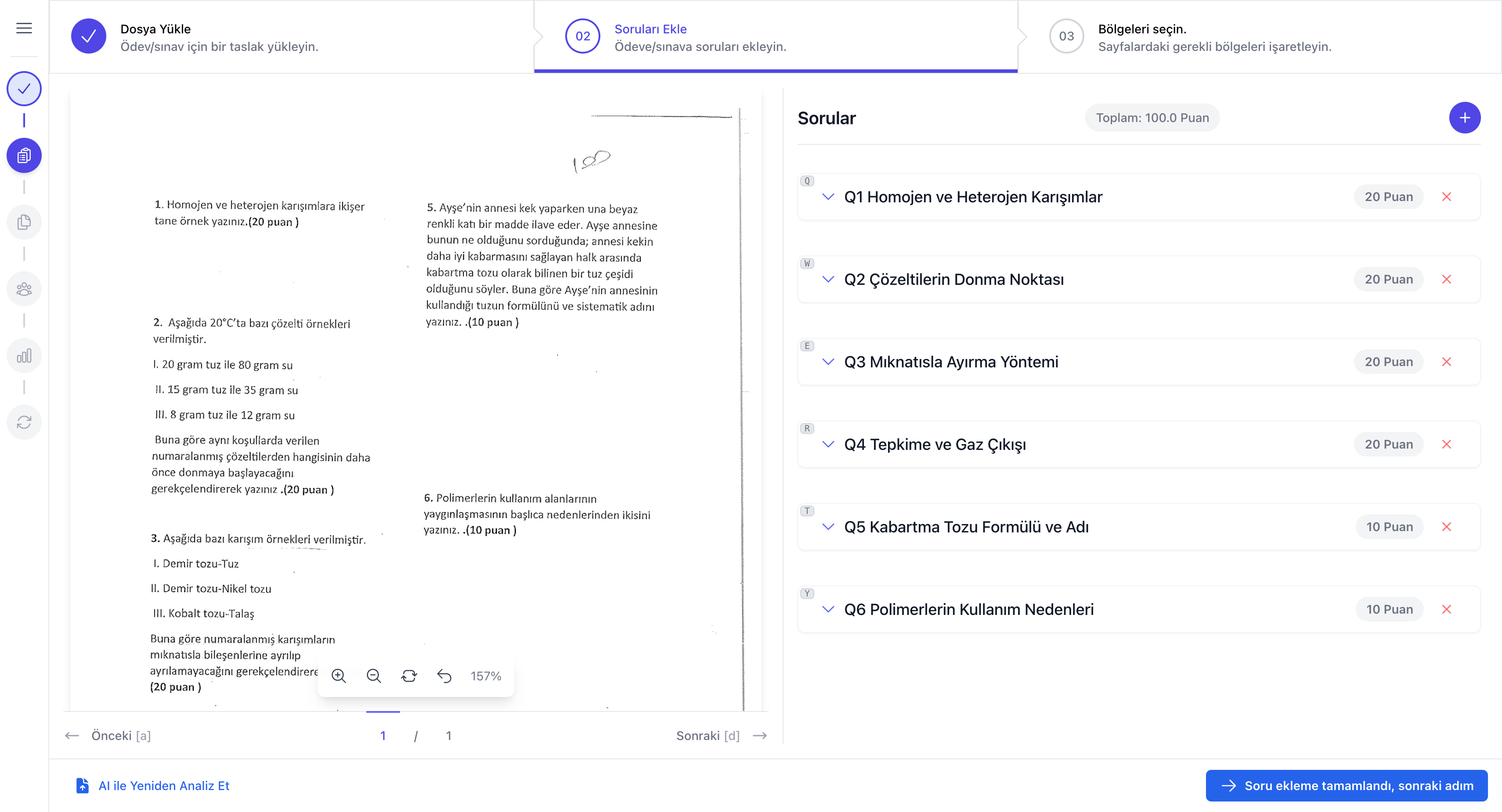
- Her sorunun yanındaki puan rozeti sorunun ağırlığını gösterir. Toplam puan otomatik hesaplanır.
- Sağ üstteki +düğmesi yeni bir soru ekleyerek listeye dahil eder; AI'ın atladığı bir soru varsa elle ekleyebilirsiniz.
- Bir soruya tıklamak onun değerlendirme kriterlerini görüntüler.
- Sol alttaki AI ile Yeniden Analiz Et bağlantısı, listede sorun varsa AI'ı tekrar çalıştırır. Bu işlem mevcut elle düzenlemeleri silebilir.
Soru bazlı kriterler
Bir soruya tıkladığınızda, o soru için AI'ın hazırladığı değerlendirme kriterleri (rubric) listelenir. Her kriter ayrı bir puana sahiptir ve eklediğiniz/sildiğiniz kriterler otomatik notlandırma sırasında doğrudan kullanılır.
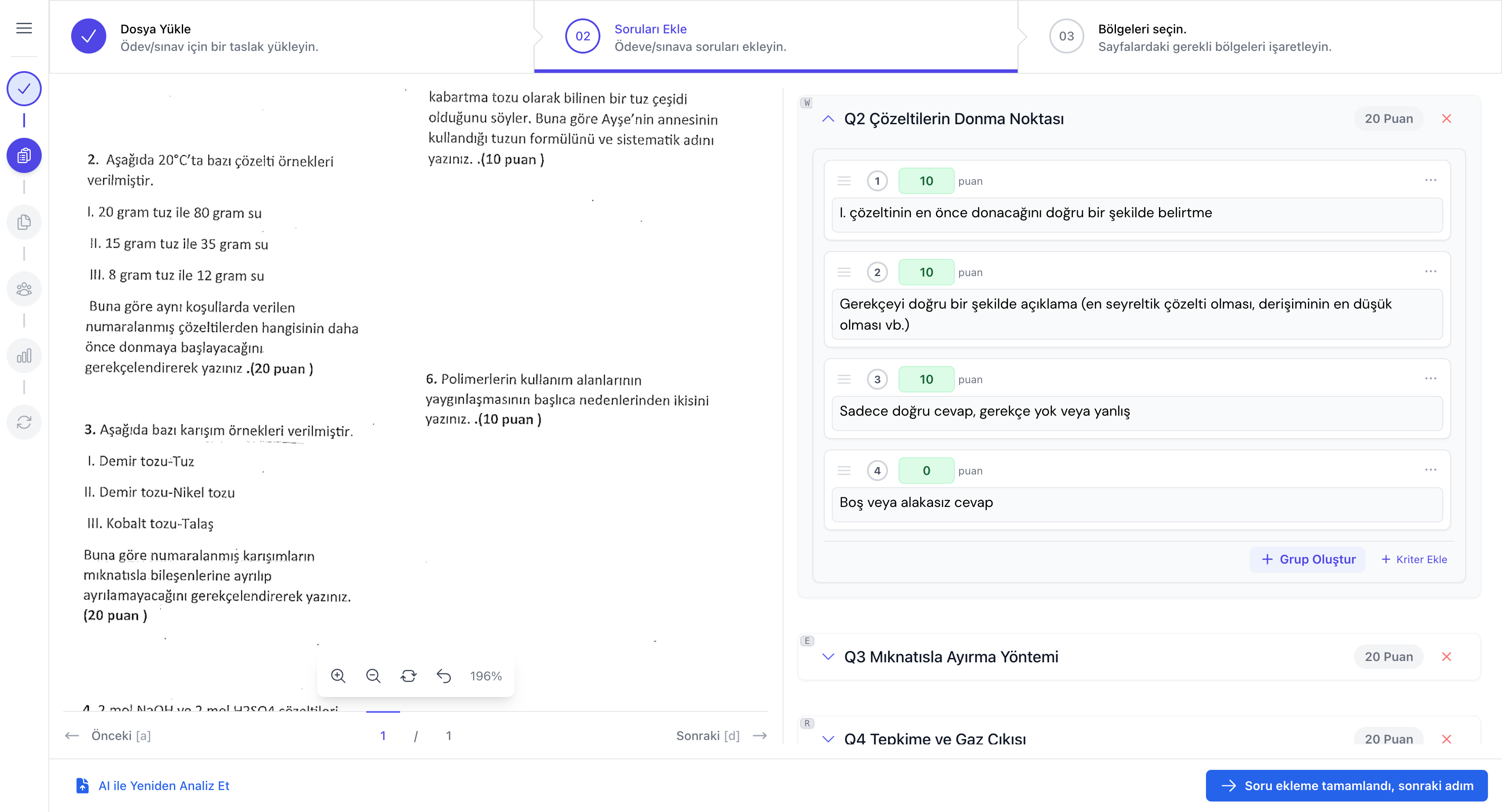
- Kriter: Belirli bir cevap durumunu ("Gerekçeyi doğru açıklama", "Boş veya alakasız cevap" gibi) tanımlar ve ona ait puanı belirler.
- Aynı soruda birden çok kriter aynı puana sahip olabilir; bunlar bağımsız olarak değerlendirilir, biri seçilmezse diğeri seçilebilir. Sayısal cevap gerektiren sorularda tipik olarak doğru cevap, doğru gerekçe ve sadece cevap, gerekçe yok gibi kademeli kriterler üretilir.
- Grup Oluşturdüğmesi seçilen kriterleri bir grup içinde toplayarak çoktan seçmeli karşılıklarda (örnek: "Aşağıdakilerden hangisi doğrudur") tek bir gruptan tek seçim yapılmasını sağlar.
- Kriter Ekle düğmesi yeni bir kriter satırı açar; bir kriteri silmek için satırın sağındaki üç nokta menüsünü kullanın. Aynı işlem her sorunun altında tekrar edilebilir.
- Soru başlığı, açıklaması ve toplam puanı üstte yer alır; puanı değiştirdiğinizde toplam puan otomatik güncellenir.
- Kriterler kısa ve anlaşılır tutulduğunda otomatik notlandırma daha tutarlı sonuçlar üretir; uzun, çok kapsamlı kriterler yerine birden çok küçük kriter eklemek tercih edilir.
Adımı tamamlama
Tüm sorular ve kriterler hazır olduğunda sağ alttaki Soru ekleme tamamlandı, sonraki adım düğmesine basın. Sistem sizi otomatik olarak Sayfa bölgelerini işaretleme adımına geçirecektir.
AI'ı yeniden çalıştırma uyarısı