
Örnek Kullanım: Notlandırma Akışı
5. İncele ve onayla
Otomatik değerlendirme bittikten sonra düşük güvenli cevapları hızlıca gözden geçirin. Gerekli düzeltmeleri yaptıktan sonra her soruyu onaylayarak sonuçları yayınlamaya hazır hale getirin.
İncele
İnceleme ekranında solda öğrencinin kağıdı, sağda AI'ın seçtiği kriter, gerekçe ve güven oranı görünür. Öneri doğruysa incelemeyi bitirin; değilse doğru kriteri seçip puanı düzeltin.
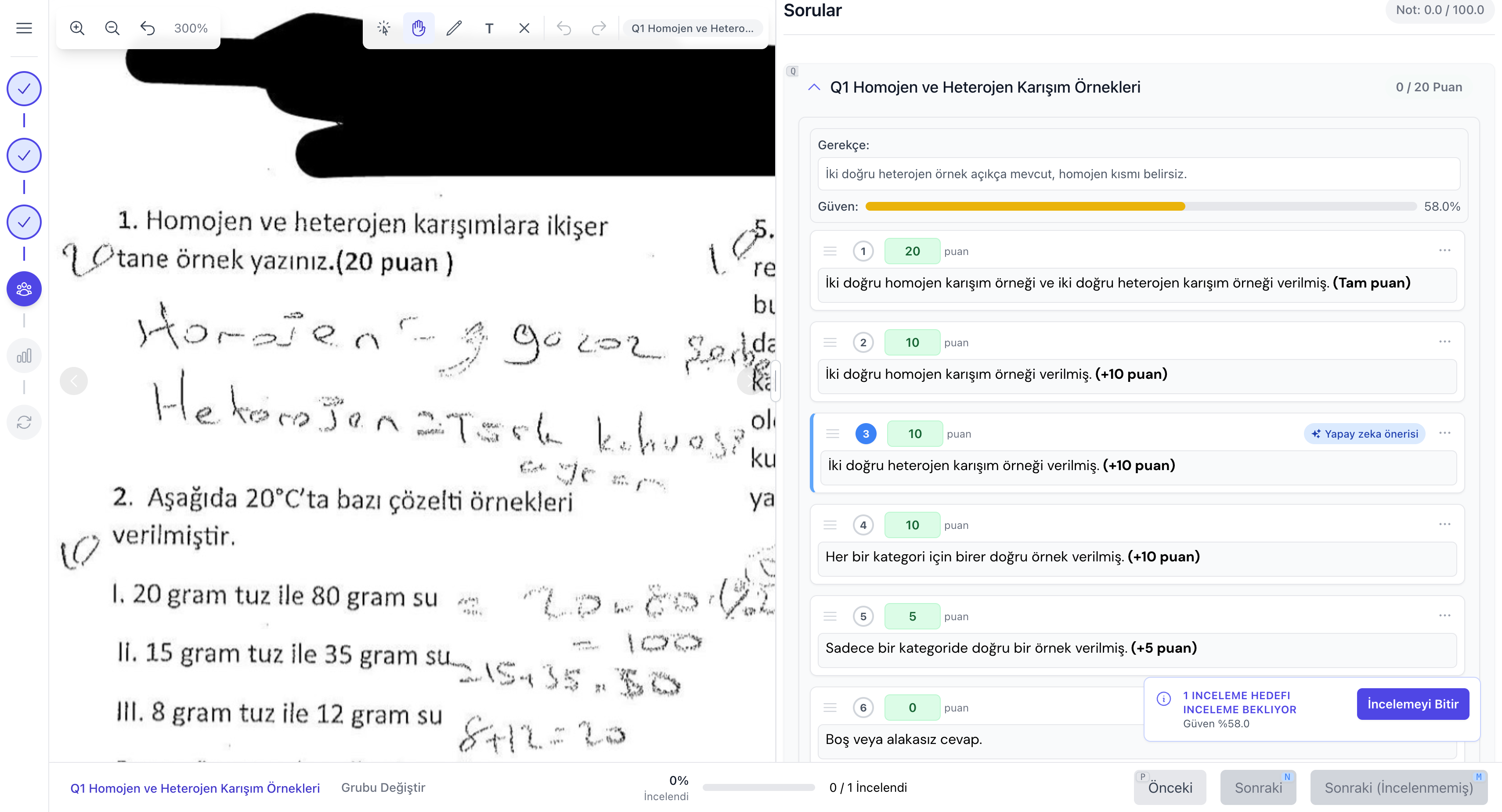
- Gerekçe ve Güven alanları, AI kararını hızlı kontrol etmenizi sağlar.
- Yapay zeka önerisi rozeti seçili kriteri gösterir; yanlışsa başka kriter seçebilirsiniz.
- Sonraki (İncelenmemiş) düğmesi sizi sıradaki kontrol bekleyen cevaba götürür.
- Tüm düşük güvenli cevaplar kapandığında soru onaya hazır hale gelir.
Onayla
Bir sorudaki tüm cevaplar Hazır veya İncelendi durumuna geldiğinde alt çubukta Onay için hazır rozeti çıkar. Onayla düğmesine basarak o soruyu kapatın.
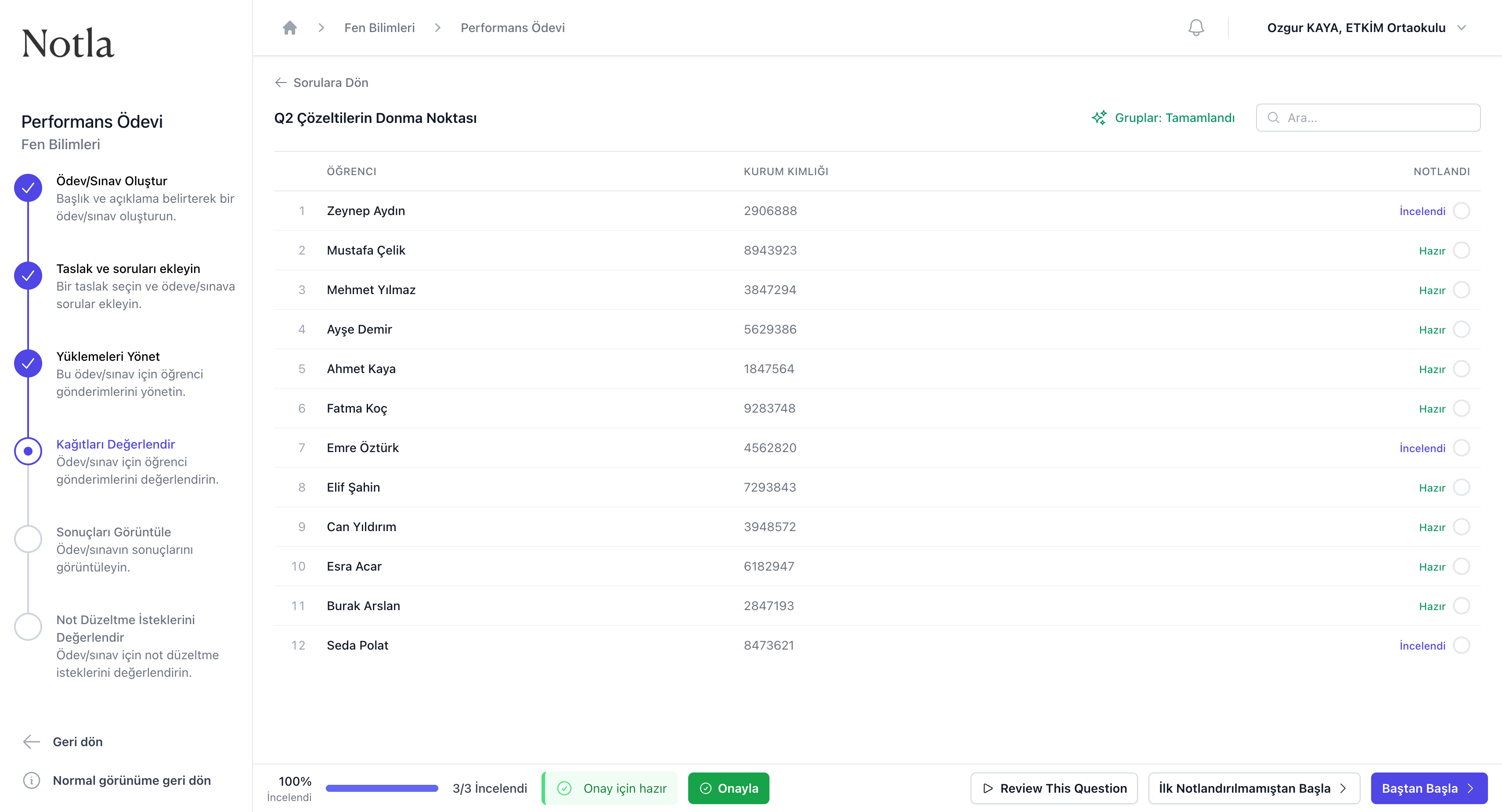
- Hazır otomatik olarak kabul edilebilir cevabı, İncelendi ise manuel kontrol edilmiş cevabı gösterir.
- İlerleme %100 olmadan Onayla düğmesi aktif olmaz.
- Tüm sorular onaylandıktan sonra Notları Yayınla ile sonuç ekranı hazırlanır.
- Notları yayınladıktan sonra sonuçları ve sınıf istatistiklerini görüntüleyin.