
Notlandırma ve Sonuçlar
Kağıtları değerlendirme
Kağıtları Değerlendir adımı, otomatik notlandırma sonuçlarını soru soru gözden geçirip gerektiğinde elle düzeltme yapmanızı sağlar. Yeterli güvene sahip notlar otomatik "Hazır" olarak işaretlenir; düşük güvenli olanlar "İnceleme Gerekli" olarak listelenir ve sizin onayınızı bekler.
Soru listesi
Kağıtları Değerlendir adımının ana ekranı, ödev/sınavın tüm sorularını ve her birinin notlandırma durumunu özetler. Üstte 'Otomatik Notlandırma: Tamamlandı' rozeti otomatik akışın bittiğini doğrular.
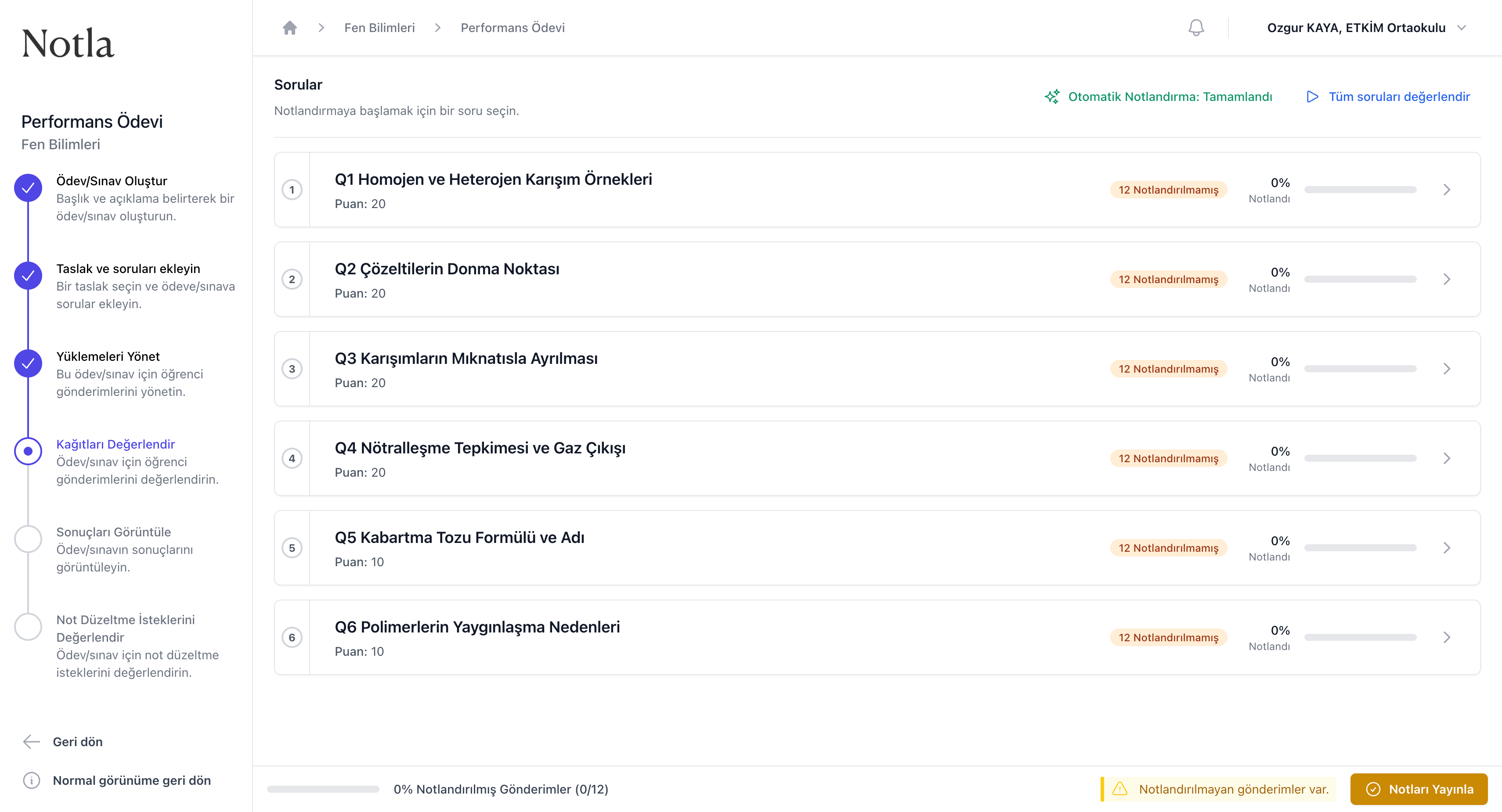
- Her satır kaç gönderimin notlandırılmadığını (örnek:
12 Notlandırılmamış) ve toplam ilerleme yüzdesini gösterir. - Bir soru üzerine tıkladığınızda sorunun tüm öğrenci kağıtlarının listelendiği detay sayfasına geçersiniz.
- Tüm soruları değerlendir bağlantısı sağ üstte yer alır ve toplu inceleme akışını başlatır.
- Sayfa altındaki Notları Yayınladüğmesi tüm sorular tamamlanmadıkça uyarı verir; tamamlanmamış gönderimler "Hazır" sayılmazsa uyarıyı görmezden gelmek not yayınlamayı eksik bırakır.
Bir soruyu inceleme
Bir soruya tıkladığınızda öğrencilerin tek tek listelendiği bir tablo açılır. Her satırın sağındaki rozet o öğrencinin gönderiminin durumunu gösterir: 'Hazır' otomatik notu kabul edilebilir, 'İnceleme Gerekli' ise sizin onayınız bekleniyordur.
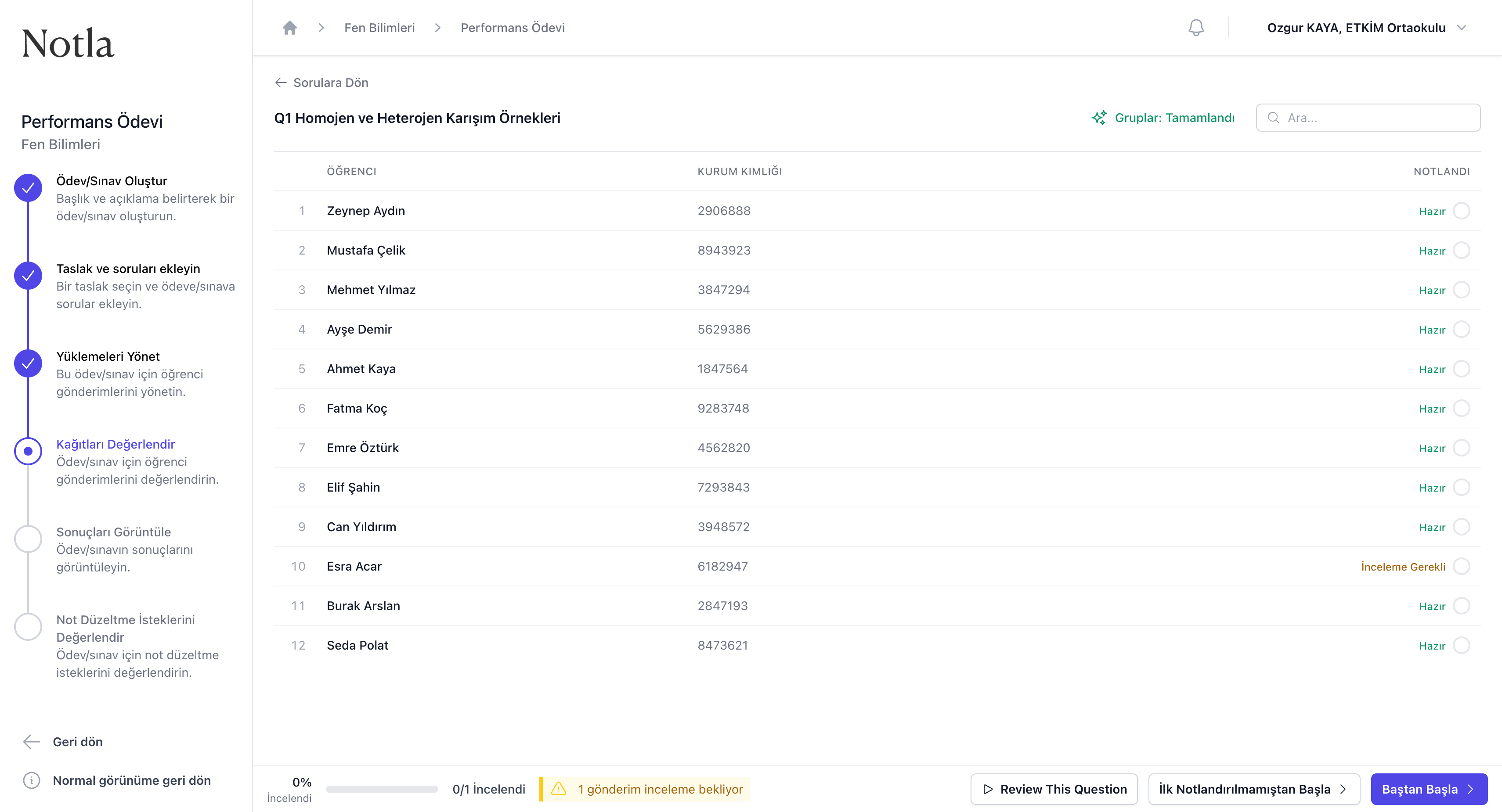
- Hazır: AI otomatik bir not vermiş ve güven eşiğinin üzerinde olduğu için onaylanabilir.
- İnceleme Gerekli: AI emin olamamış, cevabın okunabilir olmadığını ya da kriterlere uymadığını tespit etmiş; manuel olarak gözden geçirilmelidir.
- İlk Notlandırılmamıştan Başla sizi sıradaki incelemeye geçirir; her cevabı tek tek görüntüleyip puanı veya kriteri değiştirebilirsiniz.
- Baştan Başla tüm gönderimleri sırasıyla yeniden açar; manuel kontrolden geçirmek istediğiniz durumlar için kullanışlıdır.
“İnceleme Gerekli” gönderimler
Bir gönderimi açtığınızda iki bölmeli inceleme ekranı belirir: solda öğrencinin taranmış kağıdı, sağda o soru için AI'ın seçtiği kriter, gerekçesi ve güven yüzdesi. Yapay zekânın önerisini onaylayabilir, başka bir kriteri seçebilir veya manuel olarak puanı değiştirebilirsiniz.
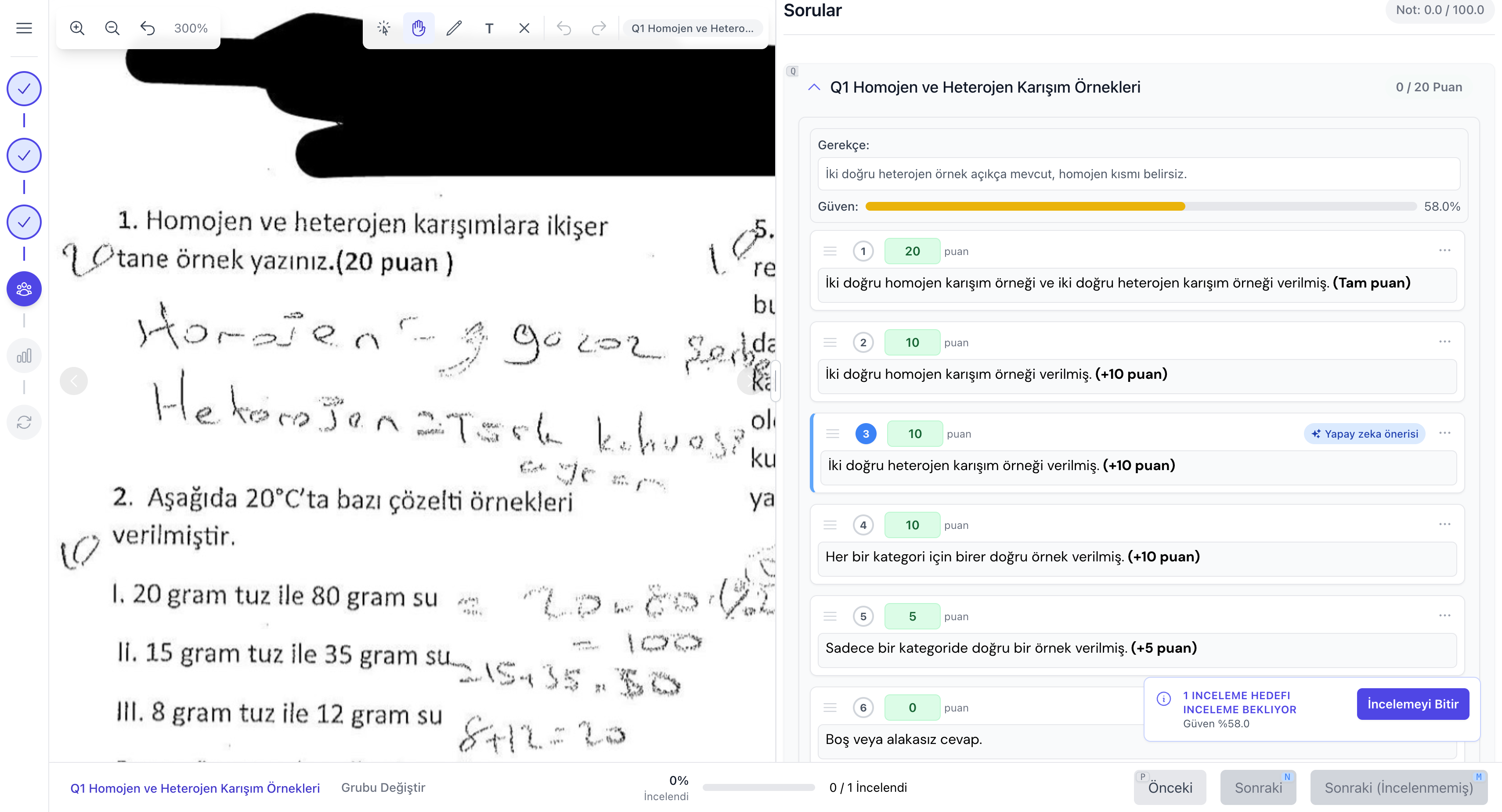
- Sağ paneldeki Gerekçekutusu AI'ın seçimini neden yaptığını kısaca özetler. Yan taraftaki Güven çubuğu (örnek:
%58) bu kararına ne kadar emin olduğunu gösterir; düşük güvenli kararları daha dikkatli incelemek faydalıdır. - Yapay zeka önerisirozeti, AI'ın seçtiği kriteri işaretler. Onayladığınızda İncelemeyi Bitir düğmesine basmanız yeterli; farklı bir kriteri tıklayarak seçimi anında değiştirebilirsiniz.
- Soldaki kâğıt görselinin üst çubuğundaki araçlarla yakınlaştırma, kalem, metin ve el simgelerini kullanarak inceleme yapabilir; okunmayan bir bölgeyi vurgulamak veya ek not düşmek için çizim araçlarını kullanabilirsiniz.
- Üstteki Not: 0.0 / 100.0 sayacı kâğıdın o anki toplam notunu yansıtır; kriter seçimi değiştikçe otomatik güncellenir.
- Sağ alttaki Sonraki (İncelenmemiş)düğmesi, sıradaki "İnceleme Gerekli" gönderime atlar; bu, yalnızca düşük güvenli vakaları sırayla işlemenin en hızlı yoludur.
- Hatalı not veren AI'ı yeniden çalıştırmak istiyorsanız otomatik notlandırma ayarları sayfasına dönüp talimatı güncelleyip yeniden başlatabilirsiniz.
Soruyu onaylama
Bir sorudaki tüm 'İnceleme Gerekli' gönderimleri inceledikten sonra öğrenci tablosuna geri dönersiniz. Tüm satırlar 'Hazır' veya 'İncelendi' olduğunda alt çubukta yeşil 'Onay için hazır' rozeti ve 'Onayla' düğmesi belirir; bu düğmeye basmak o soruyu nihai olarak kapatır ve sonuçların yayınlanmaya hazır olmasını sağlar.
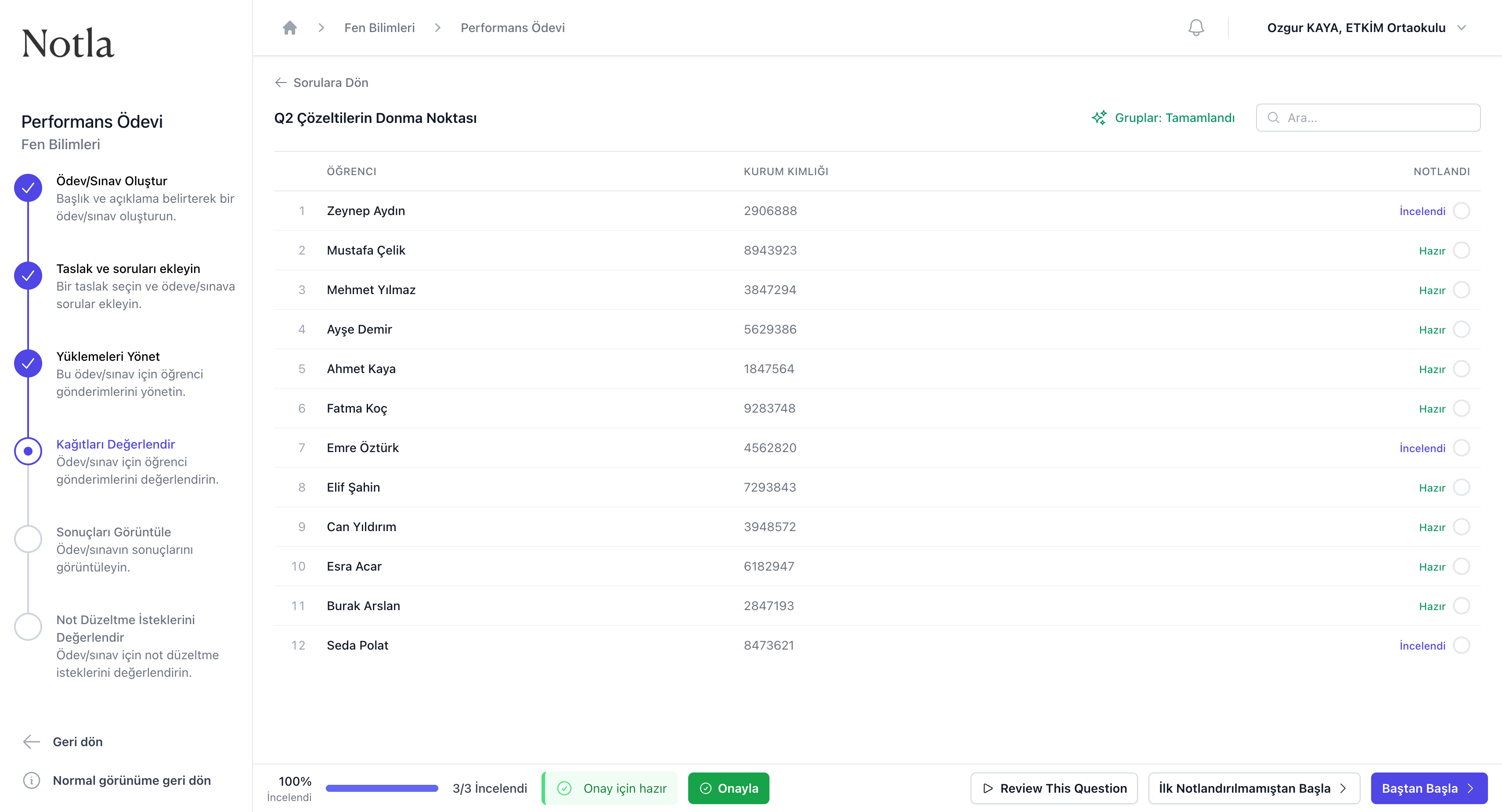
- Hazır: AI'ın güven eşiğini geçmiş ve elle değişiklik gerektirmeyen gönderim. İncelendi: önce "İnceleme Gerekli" iken sizin onayınız ile sonuca bağlanmış gönderim.
- Sağ üstteki Gruplar: Tamamlandı rozeti, bu sorudaki tüm kriter gruplarının tutarlı şekilde kapatıldığını doğrular; rozet sarı ise hâlâ eksik kalmış grup vardır.
- Onay için hazır rozeti yalnızca tüm gönderimler ele alındığında (ilerleme çubuğu %100) görünür. Eksik bırakılan gönderim varsa Onayla düğmesi pasif kalır.
- Onayla düğmesi, o sorunun tüm gönderimlerini nihai olarak kilitler ve Sorulara Dön sayfasında o satırı yeşil onayla işaretler. Onaydan sonra notları yayınlamadan önce hâlâ değişiklik yapabilirsiniz, ancak her değişiklik soruyu yeniden onaylamayı gerektirir.
- Sağdaki Baştan Başla düğmesi tüm gönderimleri sırasıyla yeniden açar; Review This Question ise inceleme akışını özet kontrol için kullanılır.
Notları yayınlama
Tüm sorular için inceleme bittikten sonra alt çubuktaki yeşil Notları Yayınla düğmesine basın. Bu işlem:
- Öğrencilerin notlarını sistemde kalıcı olarak kaydeder.
- Öğrencilere not düzeltme isteği gönderme hakkı tanır.
- Sonuçları Sonuçları Görüntüle sayfasında istatistiklerle birlikte görünür hale getirir.
Yayın öncesi son kontrol