
Notlandırma ve Sonuçlar
Sonuçları görüntüleme
Notlar yayınlandıktan sonra Sonuçları Görüntüle sayfası, sınıfın genel performansını grafik ve özet istatistiklerle gösterir. Buradan notları CSV olarak veya notlandırılmış kağıtları PDF olarak dışa aktarabilirsiniz.
Sonuçlar ekranı
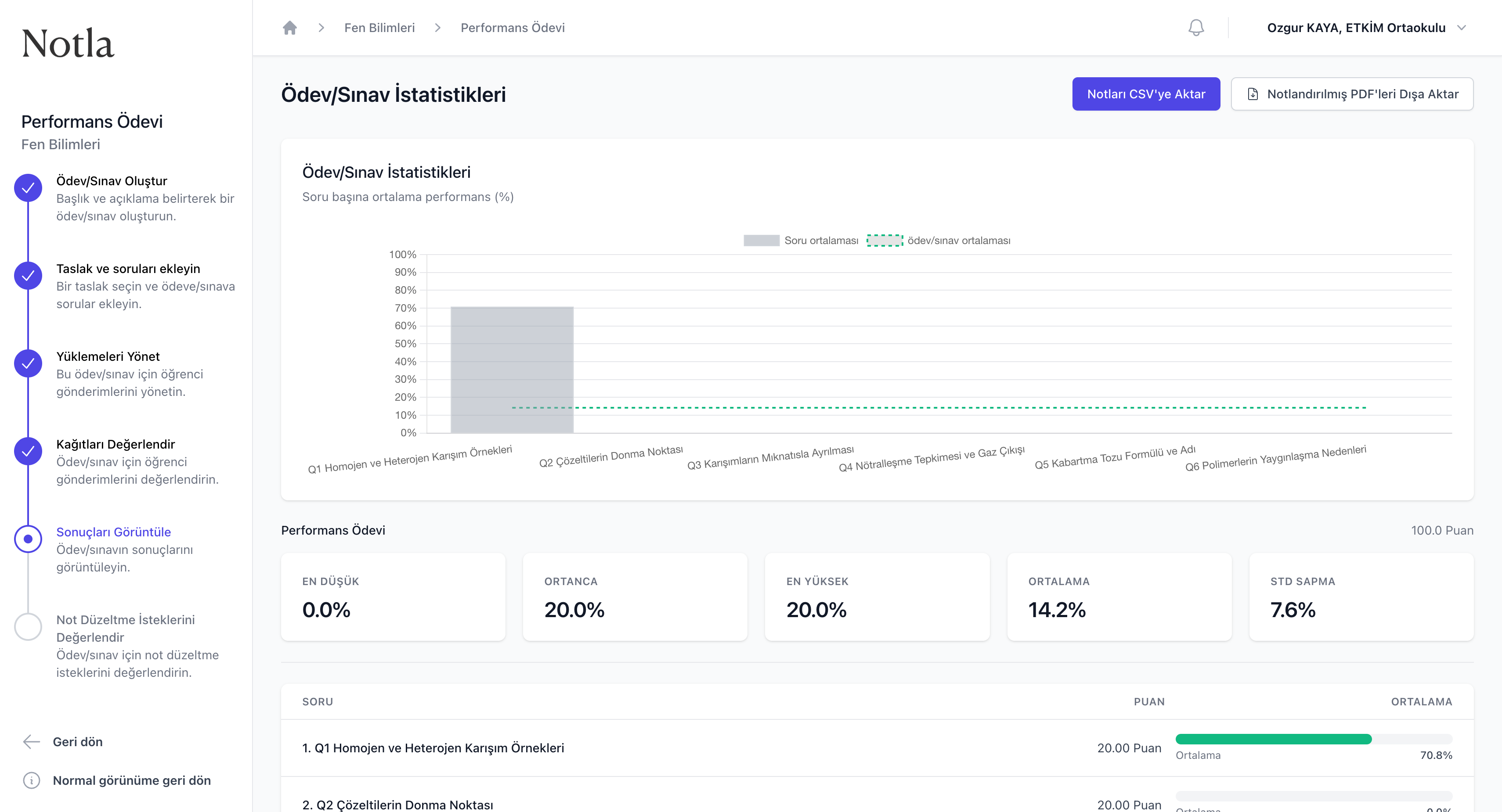
Sayfanın üst yarısı 'Ödev/Sınav İstatistikleri' grafiğini içerir; her sorunun ortalama yüzdesi gri çubukla, ödev/sınav genel ortalaması ise yeşil kesik çizgiyle gösterilir. Hemen altında temel özet kutuları yer alır: en düşük, ortanca, en yüksek, ortalama ve standart sapma.
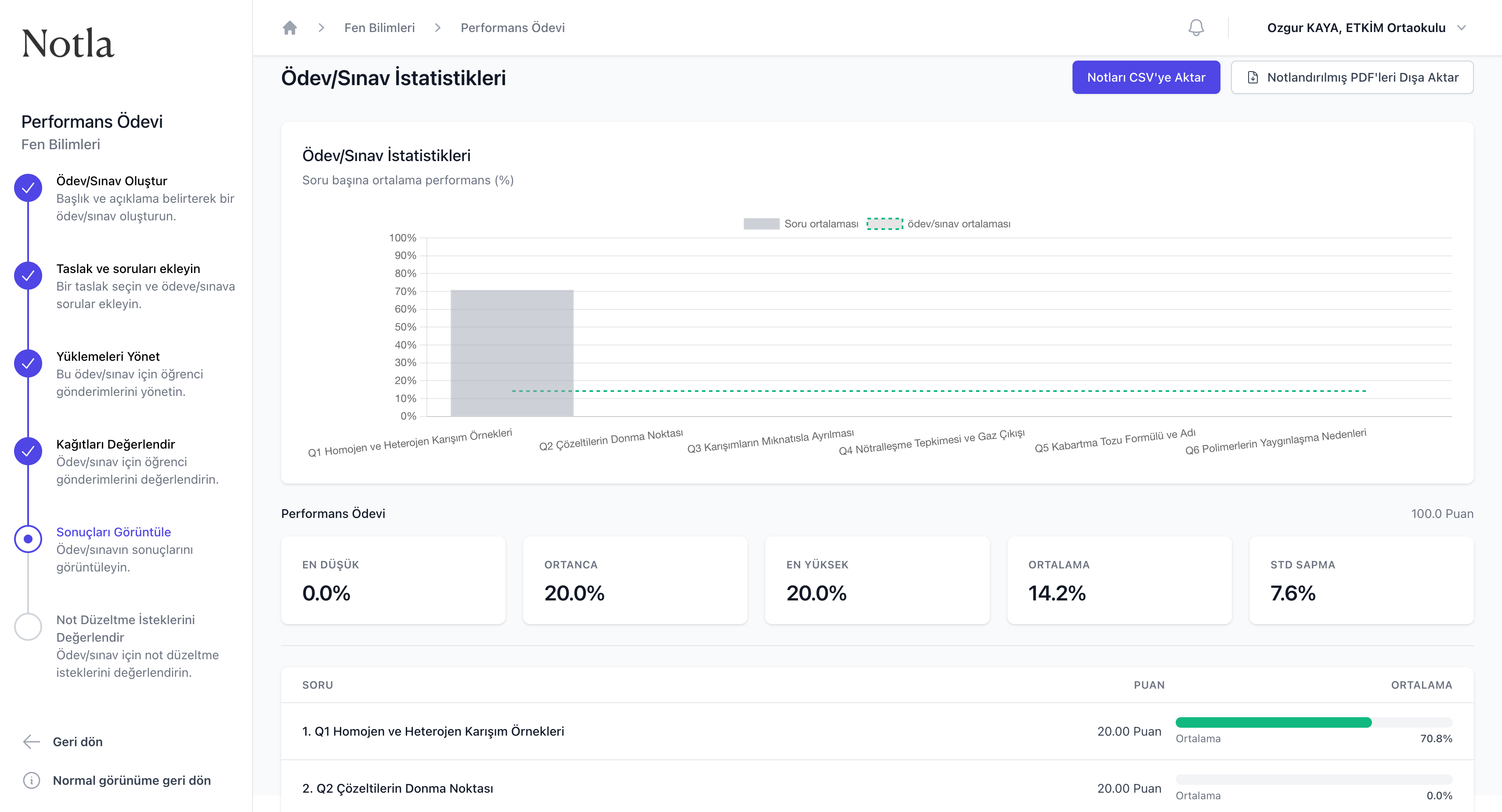
- Soru ortalaması (gri çubuklar) hangi soruda sınıfın ne kadar iyi olduğunu görselleştirir; düşük çubuklar zorlandığı konuları işaret eder.
- Ödev/sınav ortalaması (kesik yeşil çizgi) tüm sorular boyunca sınıf genel ortalamasıdır.
- Beş özet kutu (En Düşük, Ortanca, En Yüksek, Ortalama, Std Sapma) sınıf dağılımını rakamla özetler.
- Sağ üstteki Notları CSV'ye Aktar ve Notlandırılmış PDF'leri Dışa Aktar düğmeleri dışa aktarım için kullanılır.
Soru başına detay
Özet kutularının altında her sorunun ayrıntılı satırı yer alır. Her satır sorunun başlığını, puanını ve sınıf ortalamasını yatay bir bar üzerinde gösterir.
- Yeşil bar sınıfın o sorudaki ortalama başarısını yüzde olarak gösterir; çubuk ne kadar uzunsa o kadar yüksek başarı.
- Gri / boş bar, sorunun henüz hiç notlandırılmadığı veya cevaplanmadığı durumları temsil eder.
- Soru başlığına tıklayarak doğrudan o sorunun değerlendirme sayfasına dönebilir, gerekiyorsa düzeltme yapabilirsiniz.
Dışa aktarım
Sayfanın sağ üstündeki iki düğme, sınıf sonuçlarını paylaşmak için kullanılır:
- Notları CSV'ye Aktar: Her satırı bir öğrenci ve her sütunu bir soru olan bir
.csvdosyası indirir. Excel ve Google Sheets ile uyumludur. - Notlandırılmış PDF'leri Dışa Aktar: Her öğrencinin kağıdını puan ve kriterlerle işaretlenmiş halde tek bir PDF olarak indirir; öğrencilerle paylaşırken kullanışlıdır.
Büyük sınıflarda
Not düzeltme istekleri
Notlar yayınlandıktan sonra öğrenciler herhangi bir notu için Not Düzeltme İsteği gönderebilir. Bu istekler sol menüdeki Not Düzeltme İsteklerini Değerlendir adımı altında listelenir; tek tek inceleyip kabul edebilir veya reddedebilirsiniz. Kabul edilen istekler o anda yeni notla yayınlanır ve öğrenci güncellemeyi otomatik olarak görür.