
Örnek Kullanım: Notlandırma Akışı
2. Taslak yükle ve AI ile analiz et
Ödev/sınav oluşturulduktan sonra boş kağıdı, cevap anahtarını veya çözüm içeren taslağı yükleyin. AI bu dosyadan soruları, puanları ve değerlendirme kriterlerini çıkarır.
Taslak / cevap anahtarı yükle
Sihirbazın ilk ekranında kağıdın PDF ya da görsel halini yükleyin. Dosya mümkünse cevap anahtarını veya örnek çözümü içermelidir; AI kriterleri bu referansa göre daha doğru üretir.
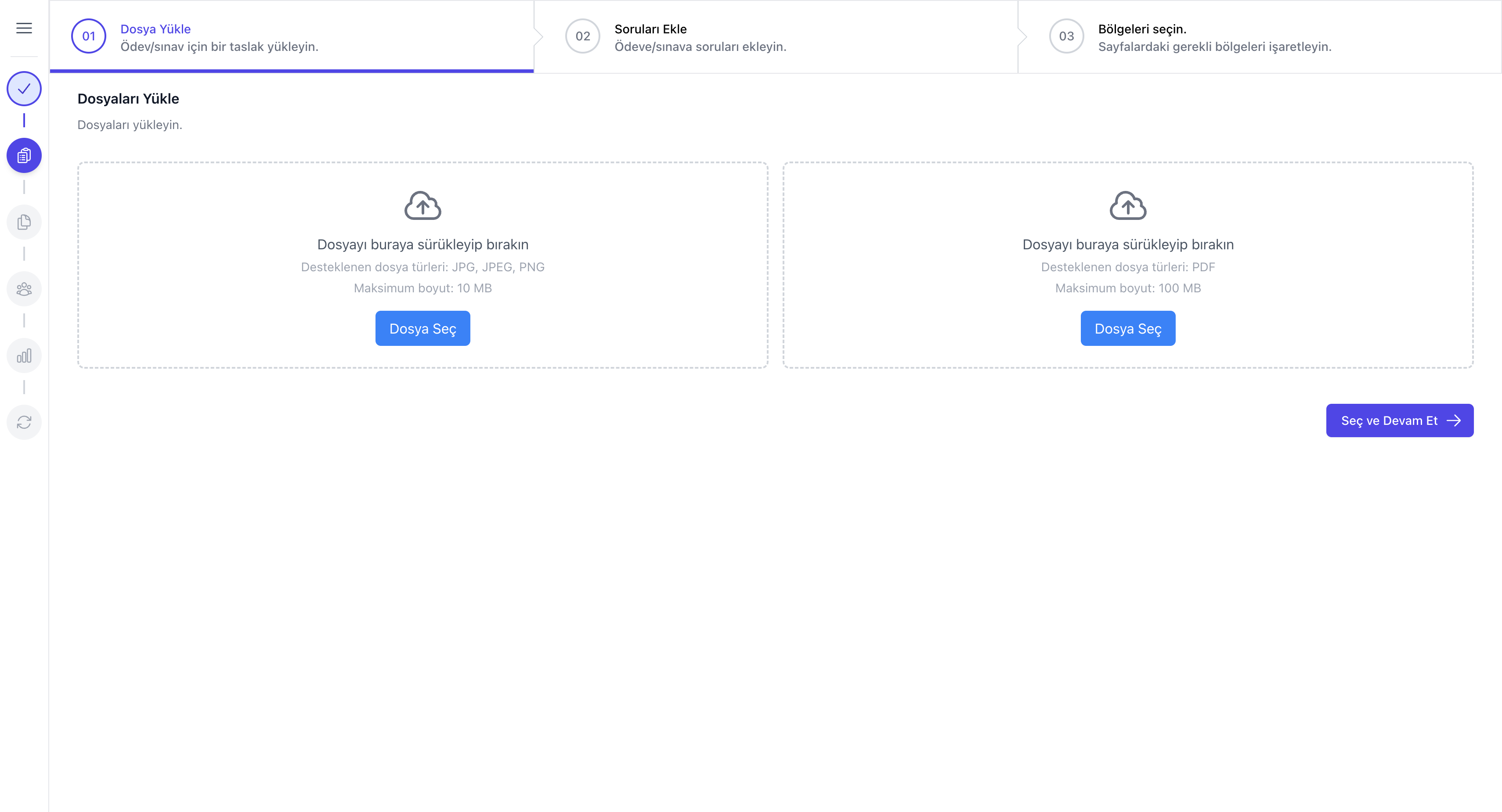
- Görsel kartı tek sayfalık JPG/PNG dosyaları için uygundur.
- PDF kartı çok sayfalı sınav, cevap anahtarı veya çözüm dokümanı için kullanılır.
- Seç ve Devam Et düğmesi dosyayı kaydeder ve AI analiz ekranına geçer.
AI ile soru analizi
Yükleme tamamlandığında Notla taslağı analiz eder; soru başlıklarını, puanları ve rubric kriterlerini otomatik çıkarır. Analiz bittiğinde soru kartlarını hızlıca kontrol edip eksik ya da yanlış kriterleri düzeltebilirsiniz.
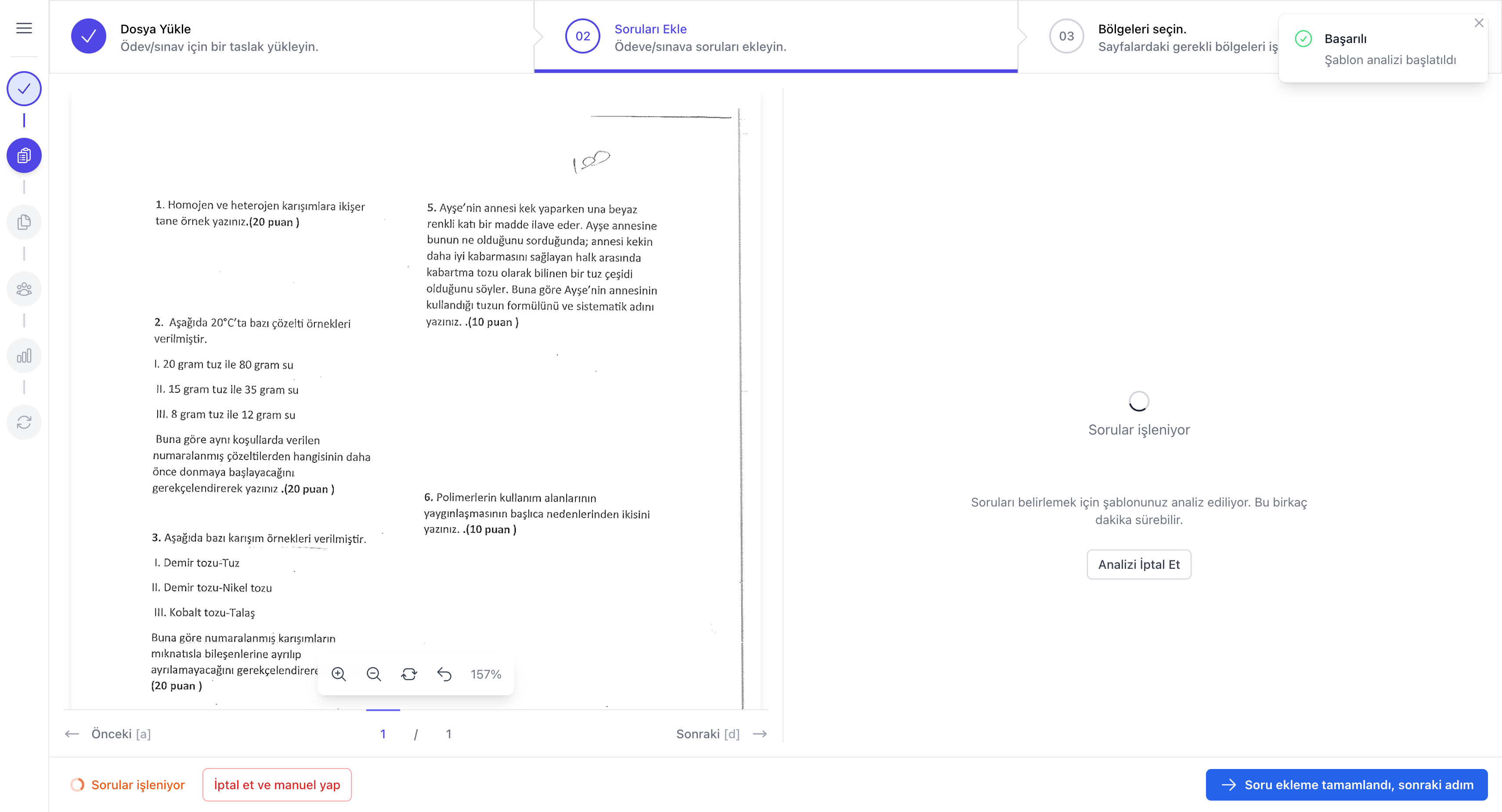
- Analiz sırasında panelde Sorular işleniyor mesajı görünür.
- AI çıktısı tamamlanınca her soru için önerilen puanı ve kriterleri kontrol edin.
- Bir soru eksikse elle ekleyebilir; kriterler yetersizse otomatik değerlendirmeye geçmeden önce düzenleyebilirsiniz.
- Sorular ve kriterler hazır olduğunda öğrenci taramalarını yükleme adımına geçin.